

عند شراء لابتوب جديد، قد تجدين جهازين بسعر متقارب، لكن أحدهما يحتوي على وحدة تخزين SSD والآخر على HDD. ورغم أن كليهما يُستخدم لحفظ الملفات والبرامج، فإن الفرق بينهما يظهر في سرعة تشغيل الجهاز ونقل البيانات والسعر وحتى طريقة تخزين المعلومات.
فأيهما أفضل؟ وهل يستحق SSD دفع مبلغ إضافي؟ يعتمد الاختيار على طبيعة استخدامكِ والمساحة التي تحتاجين إليها.
ما الفرق بين SSD وHDD؟
يختلف النوعان في طريقة تخزين البيانات وقراءتها.
ما هو SSD؟
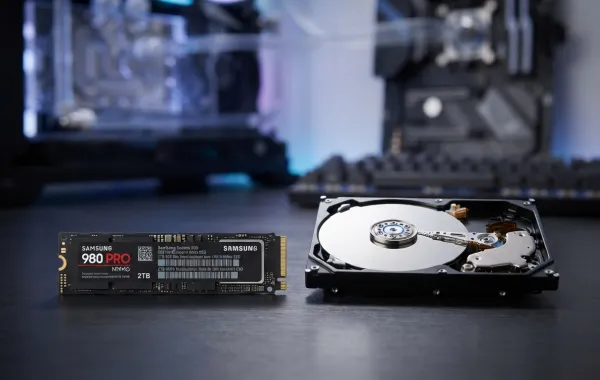
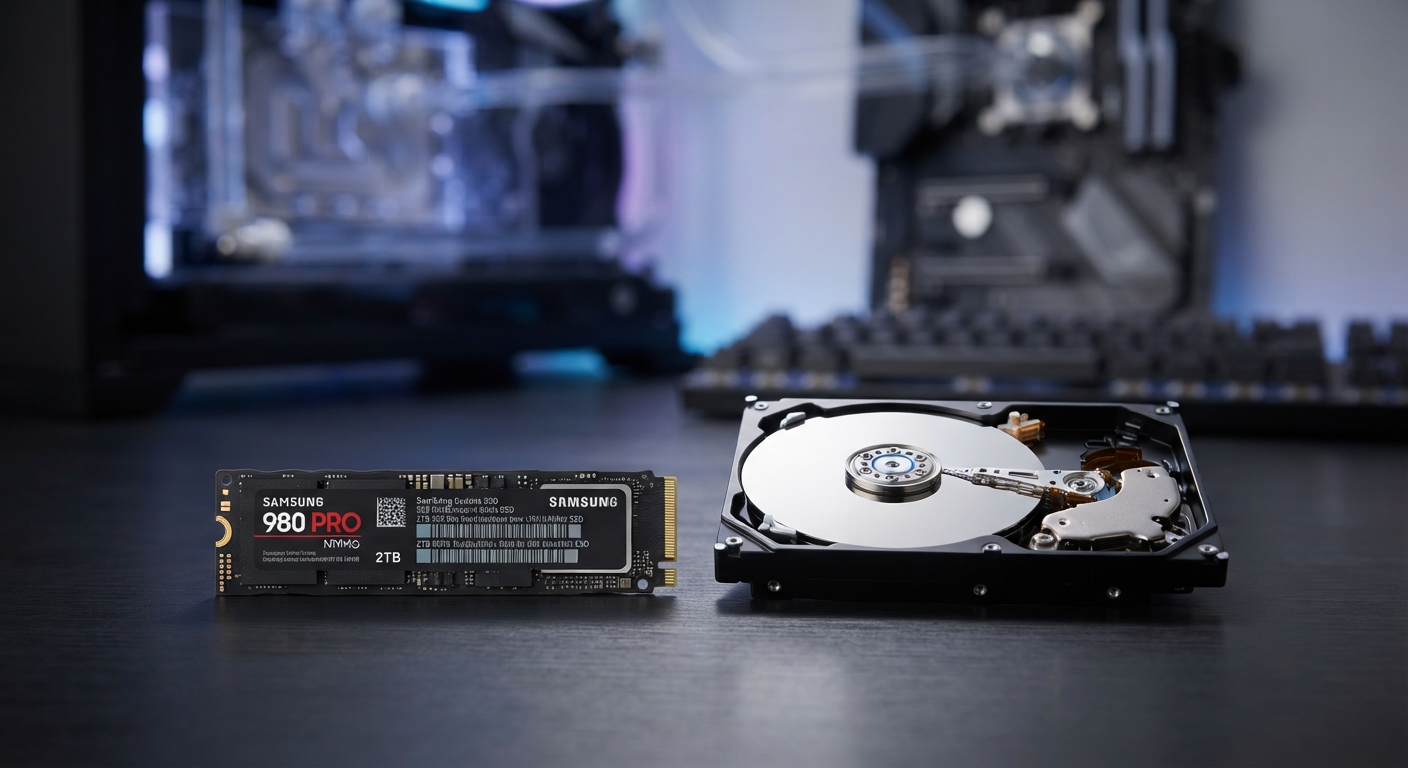
وحدة التخزين SSD (Solid State Drive) تعتمد على شرائح ذاكرة إلكترونية، ولا تحتوي على أجزاء ميكانيكية متحركة. لذلك تتميز بسرعة الوصول إلى الملفات وتشغيل البرامج، كما أنها أكثر مقاومة للاهتزاز والصدمات.
ما هو HDD؟
HDD (Hard Disk Drive)، فهو القرص الصلب التقليدي الذي يعتمد على أقراص مغناطيسية دوارة وذراع ميكانيكية لقراءة البيانات وكتابتها.
ورغم أنه أقدم من SSD، فإنه لا يزال خياراً شائعاً لتخزين الملفات الكبيرة، بفضل انخفاض تكلفته مقارنة بالسعة.
أيهما أسرع في الاستخدام اليومي؟
يتفوق SSD بوضوح في السرعة، ويمكنكِ ملاحظة ذلك عند:
- تشغيل الكمبيوتر والوصول إلى شاشة البداية.
- فتح البرامج والتطبيقات.
- نقل الملفات وفتح المجلدات.
- تحميل الألعاب ومراحلها، من دون زيادة معدل الإطارات بالضرورة.
وتختلف سرعة وحدات SSD نفسها؛ فهناك SATA SSD وأخرى NVMe SSD الأسرع.
أيهما أكثر تحملاً؟
بما أن SSD لا يحتوي على أجزاء متحركة، فهو أقل تأثراً بالاهتزاز والصدمات، ما يجعله مناسباً لأجهزة اللابتوب التي تحملينها باستمرار.
أما HDD، فقد تتأثر أجزاؤه الميكانيكية بالسقوط أو الصدمات، خاصة أثناء عمل القرص.
ومع ذلك، يمكن أن يتلف كلا النوعين مع الاستخدام؛ لذلك احتفظي بنسخة احتياطية من ملفاتك المهمة على وحدة أخرى أو خدمة تخزين سحابي.
أيهما أفضل من حيث السعر والسعة؟
يتميز HDD عادةً بانخفاض تكلفته لكل جيجابايت، بينما يوفر SSD سرعة أعلى مقابل تكلفة أكبر في بعض فئات السعة.
ومن الخيارات الشائعة:
- SSD بسعة 256 جيجابايت:** للاستخدام الخفيف.
- SSD بسعة 512 جيجابايت:** مناسب للعمل والدراسة.
- SSD بسعة 1 تيرابايت:** للألعاب والبرامج والملفات الكبيرة.
- HDD بسعة 2 تيرابايت أو أكثر:** لتخزين الصور والفيديوهات والأرشيفات.
مقارنة سريعة بين SSD وHDD
| وجه المقارنة | SSD | HDD |
| السرعة | أسرع | أبطأ |
| طريقة التخزين | شرائح إلكترونية | أقراص مغناطيسية |
| الأجزاء المتحركة | لا توجد | توجد |
| مقاومة الصدمات | أفضل عادةً | أكثر حساسية |
| الضوضاء | صامت | قد يصدر صوتاً |
| السعر لكل جيجابايت | أعلى عادةً | أقل عادةً |
| الاستخدام الأنسب | النظام والبرامج | الملفات الكبيرة |
ما الفرق بين SATA SSD وNVMe SSD؟
قد تصادفين هذين المصطلحين عند شراء وحدة SSD جديدة:
- SATA SSD: يستخدم واجهة SATA، وهو أبطأ من NVMe، لكنه أسرع بكثير من HDD.
- NVMe SSD: يستخدم تقنية PCIe، ويوفر سرعات أعلى وزمن استجابة أقل، ويناسب البرامج الثقيلة ونقل الملفات الكبيرة.
وانتبهي إلى أن M.2 يشير إلى شكل وحدة التخزين، وليس بالضرورة إلى تقنية NVMe؛ فقد تكون وحدة M.2 من نوع SATA أيضاً.
هل يمكنكِ استبدال HDD بـ SSD في اللابتوب القديم؟
نعم، يمكن في كثير من أجهزة اللابتوب استبدال HDD بوحدة SSD، وقد تلاحظين تحسناً واضحاً في سرعة التشغيل وفتح البرامج.
لكن تحققي أولاً من نوع التخزين الذي يدعمه جهازكِ:
- قرص SATA مقاس 2.5 بوصة.
- وحدة M.2 بتقنية SATA أو NVMe.
- إمكانية استبدال وحدة التخزين، إذ تأتي بعض الأجهزة الحديثة بوحدات ملحومة.
ويمكنكِ نقل ملفاتكِ ونظام التشغيل باستخدام أدوات استنساخ الأقراص (Disk Cloning)، أو تثبيت النظام من جديد واستعادة ملفاتكِ من نسخة احتياطية.
أيهما تختارين: SSD أم HDD؟
إذا كنتِ تشترين لابتوباً للعمل أو الدراسة أو الاستخدام اليومي، فإن SSD هو الخيار الأفضل غالباً، لأنه يمنحكِ سرعة أكبر في تشغيل الجهاز والتعامل مع البرامج.
أما HDD، فيناسب من تحتاج إلى مساحة تخزين كبيرة بتكلفة أقل، خاصة لحفظ الصور والفيديوهات والملفات القديمة.
ويمكنكِ الجمع بين النوعين أيضاً: استخدام SSD لتشغيل النظام والبرامج، وHDD لتخزين الملفات الكبيرة. وهكذا تستفيدين من سرعة الأول وسعة الثاني.
 Google News