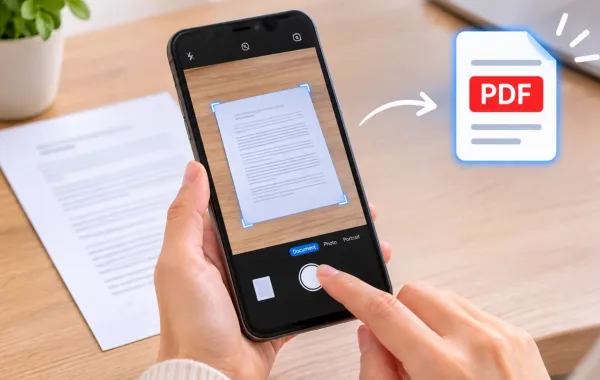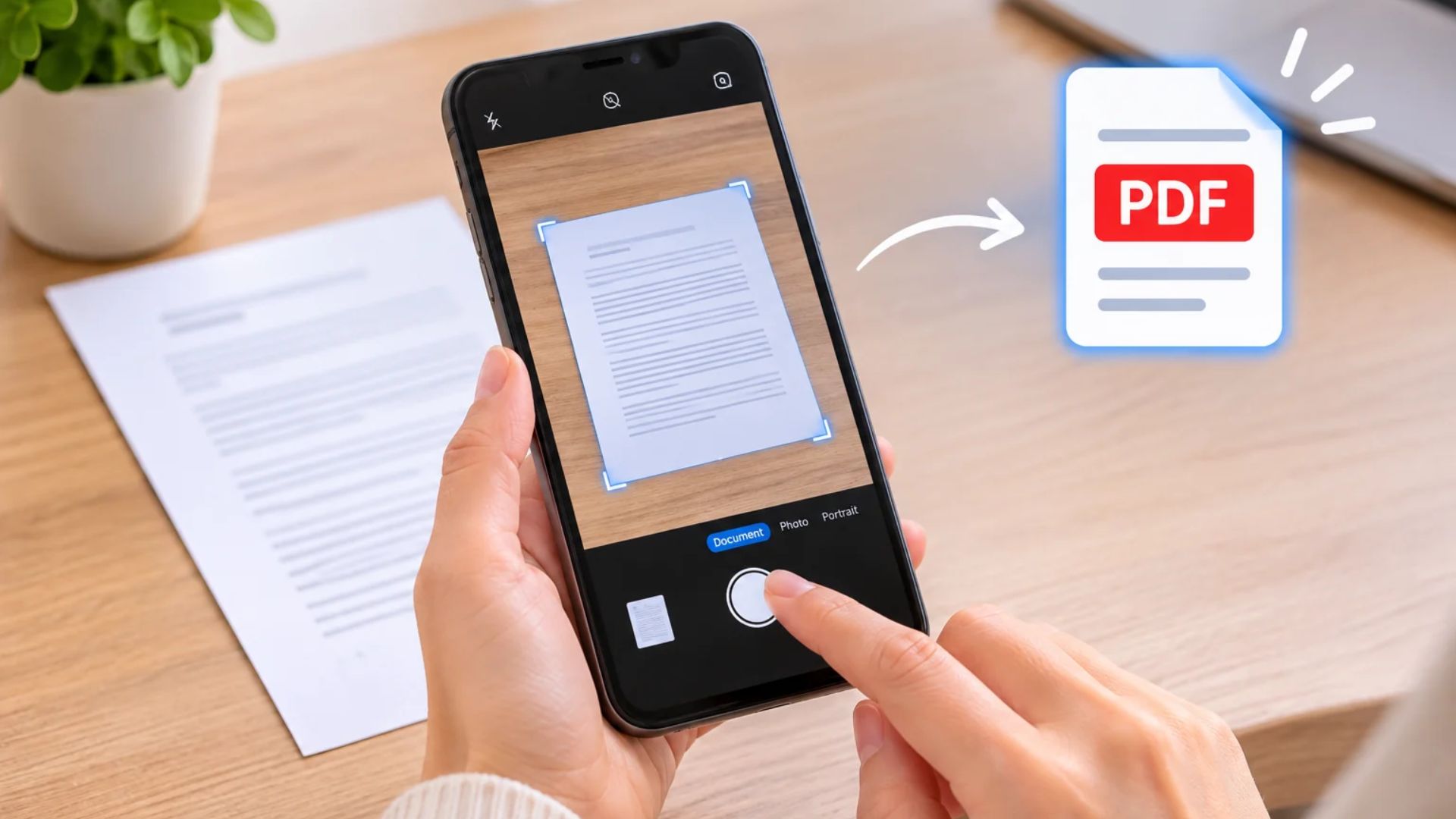
قد تحتاجين إلى إرسال نسخة من بطاقة أو عقد أو فاتورة أو مستند رسمي، لكنك لا تجدين ماسحاً ضوئياً في المنزل. لا داعي للبحث عن جهاز مخصص؛ إذ يمكنك استخدام هاتفك لإنجاز المهمة خلال دقائق، من خلال الكاميرا وأدوات المسح المتاحة في بعض التطبيقات، لتحويل الأوراق إلى ملفات رقمية واضحة بصيغة PDF.
ولا تقتصر هذه الأدوات على التقاط صورة للمستند، بل تستطيع أيضاً تحديد حواف الورقة تلقائياً، وتصحيح ميلانها، وتحسين وضوح النصوص، ثم جمع عدة صفحات في ملف واحد يسهل حفظه ومشاركته.
طريقة مسح المستندات وحفظها بصيغة PDF على آيفون
إذا كنت تستخدمين هاتف آيفون، فلست بحاجة إلى تنزيل تطبيق إضافي؛ إذ يمكنك الاستفادة من تطبيق الملاحظات (Notes) أو تطبيق الملفات (Files) لمسح المستندات وحفظها.
تصوير المستندات باستخدام تطبيق الملاحظات Notes
- افتحي تطبيق الملاحظات (Notes) على هاتفك.
- أنشئي ملاحظة جديدة أو افتحي ملاحظة موجودة.
- اضغطي على زر المرفقات، ثم اختاري «مسح المستندات» (Scan Documents).
- وجّهي الكاميرا نحو الورقة، وتأكدي من ظهور المستند كاملاً داخل إطار التصوير.
- سيحاول الهاتف التقاط المستند تلقائياً، ويمكنك اختيار التصوير اليدوي إذا كنت تفضلين التحكم في لحظة الالتقاط.
- راجعي الصورة وعدّلي زوايا الورقة إذا لزم الأمر، ثم اضغطي على «الاحتفاظ بالمسح» (Keep Scan).
- إذا كان المستند يتكون من عدة صفحات، أضيفي الصفحات التالية بالطريقة نفسها.
- اضغطي على «تم» (Done) بعد الانتهاء.
سيُحفظ المستند داخل الملاحظة بصيغة PDF، ويمكنك فتحه ومشاركته أو حفظه في تطبيق الملفات للوصول إليه بسهولة لاحقاً.
تصوير المستندات باستخدام تطبيق الملفات Files
يمكنك أيضاً مسح المستندات مباشرة وحفظها داخل مجلد على هاتفك، وهي طريقة مناسبة إذا كنت تفضلين تنظيم ملفاتك بعيداً عن الملاحظات.
- افتحي تطبيق الملفات (Files).
- انتقلي إلى المجلد الذي تريدين حفظ المستند فيه.
- اضغطي على قائمة الخيارات، ثم اختاري «مسح المستندات» (Scan Documents).
- وجّهي الكاميرا نحو الورقة والتقطي الصورة.
- عدّلي حدود المستند إذا احتاج الأمر، ثم احتفظي بالمسح.
- أضيفي صفحات أخرى إذا كان الملف يتكون من أكثر من ورقة.
- اضغطي على «تم» (Done)، ثم احفظي الملف في المجلد الذي اخترته.
طريقة تصوير المستندات بصيغة PDF على أندرويد
تختلف أدوات المسح المدمجة بحسب الشركة المصنّعة وطراز الهاتف وإصدار نظام التشغيل. لكن يمكنك استخدام تطبيق جوجل درايف (Google Drive) كخيار عملي لمسح المستندات وحفظها بصيغة PDF.
تصوير المستندات باستخدام تطبيق جوجل درايف
- افتحي تطبيق جوجل درايف (Google Drive) على هاتفك.
- اضغطي على رمز الكاميرا أو خيار المسح (Scan) في التطبيق.
- وجّهي الكاميرا نحو المستند حتى تظهر حدوده بوضوح.
- التقطي الصورة، أو استخدمي خيار الالتقاط التلقائي إذا كان متاحاً.
- راجعي حدود الورقة وعدّلي القصّ أو الاتجاه عند الحاجة.
- استخدمي خيارات تحسين الصورة، مثل الأبيض والأسود أو ضبط الألوان، إذا احتجت إلى إبراز النصوص.
- إذا كان المستند يتكون من أكثر من صفحة، اضغطي على خيار إضافة صفحة (Add).
- بعد الانتهاء، اختاري صيغة PDF واكتبي اسماً واضحاً للملف.
- حددي المجلد الذي تريدين حفظه فيه، ثم اضغطي على «حفظ» (Save).
سيُحفظ الملف في حسابك على جوجل درايف، ويمكنك فتحه من الهاتف أو الكمبيوتر ومشاركته عبر البريد الإلكتروني أو التطبيقات الأخرى.
تصوير المستندات إذا كنت تستخدمين هاتف سامسونج
تتضمن بعض هواتف سامسونج غالاكسي ميزة التعرف على المستندات ومسحها من خلال تطبيق الكاميرا مباشرة.
- افتحي تطبيق الكاميرا.
- وجّهي الكاميرا نحو الورقة بحيث تظهر كاملة داخل الشاشة.
- عندما يتعرف الهاتف على المستند، قد يظهر خيار «مسح» (Scan).
- اضغطي عليه لالتقاط المستند.
- راجعي النتيجة ثم احفظي الصورة.
- يمكنك فتح المستند في تطبيق Samsung Notes وتصديره بصيغة PDF.
قد تختلف أسماء الخيارات وتوافر الميزة بحسب طراز الهاتف وإصدار النظام. وإذا لم يظهر خيار المسح في الكاميرا، يمكنك استخدام جوجل درايف بدلاً منه.
تعرفي على: طريقة نقل جميع بياناتك وصورك من هاتف أندرويد إلى آيفون جديد
كيف تحصلين على نسخة PDF واضحة واحترافية؟
حتى إذا كان هاتفك يلتقط المستند تلقائياً، فإن جودة الملف تعتمد إلى حد كبير على طريقة تجهيز الورقة قبل التصوير. وللحصول على نسخة واضحة يسهل قراءتها، انتبهي إلى التفاصيل التالية:
- ضعي الورقة على سطح مستوٍ: تجنبي تصوير المستند وهو مطوي أو مجعّد، حتى تظهر الكتابة بوضوح.
- اختاري إضاءة جيدة: صوّري في مكان مضاء، مع تجنب الظلال التي قد تظهر بسبب يدك أو الهاتف.
- اجعلي الكاميرا موازية للورقة: حاولي التصوير من أعلى مباشرة، بدلاً من التقاط المستند من زاوية مائلة قد تؤثر في شكل الحروف والأبعاد.
- تأكدي من ظهور الحواف الأربع: لا تقصي أي جزء من النص أو الأختام أو التوقيعات.
- استخدمي وضع الأبيض والأسود عند الحاجة: قد يساعد هذا الخيار على إبراز النصوص في الأوراق العادية، لكن احتفظي بالألوان إذا كان المستند يحتوي على أختام أو علامات ملونة مهمة.
- راجعي كل صفحة قبل الحفظ: كبّري الصورة وتأكدي من وضوح الأرقام والتواريخ والتوقيعات، خصوصاً إذا كان المستند رسمياً.
كيف تجمعين عدة صفحات في ملف PDF واحد؟
إذا كان لديك عقد أو مستند طويل، فلا تحتاجين إلى إنشاء ملف منفصل لكل صفحة. تتيح أدوات المسح في آيفون وجوجل درايف إضافة صفحات متتابعة إلى عملية المسح نفسها، ثم حفظها معاً في ملف PDF واحد.
ابدئي بمسح الصفحة الأولى، ثم اختاري إضافة صفحة والتقطي الصفحة التالية. كرري الخطوة حتى تنتهي من جميع الأوراق، وبعدها راجعي ترتيب الصفحات واحفظي الملف.
ومن الأفضل ترتيب الأوراق قبل البدء، حتى لا تضطري إلى إعادة المسح أو تعديل ترتيب الصفحات لاحقاً.
كيف ترسلين ملف PDF بعد حفظه؟
بعد إنشاء الملف، يمكنك مشاركته مباشرة من الهاتف دون الحاجة إلى تحويله مرة أخرى. وتختلف الطريقة بحسب التطبيق الذي تستخدمينه:
- عبر البريد الإلكتروني: أرفقي ملف PDF برسالتك، ثم أرسليه إلى الشخص المعني.
- عبر واتساب: افتحي المحادثة، واختاري إرفاق مستند، ثم حددي ملف PDF من هاتفك.
- عبر التخزين السحابي: احفظي الملف في جوجل درايف أو آي كلاود أو خدمة التخزين التي تستخدمينها، ثم شاركيه مع الآخرين وفق إعدادات الوصول التي تختارينها.
- عبر تطبيقات العمل: أرسليه من خلال التطبيق الذي تستخدمينه لتبادل الملفات والمستندات.
قبل الإرسال، افتحي الملف مرة أخيرة للتأكد من وجود جميع الصفحات ووضوح النصوص والتوقيعات.
انتبهي عند تصوير المستندات الشخصية
قد تحتوي الملفات الممسوحة ضوئياً على بيانات دقيقة ، مثل رقم الهوية أو العنوان أو التوقيع أو المعلومات البنكية. لذلك، احفظيها في حساب موثوق، وتجنبي رفعها إلى تطبيقات غير معروفة أو مشاركة روابط تتيح لأي شخص الوصول إليها.
وإذا كنت تشاركين الملف عبر خدمة تخزين سحابي، فراجعي إعدادات الوصول وحددي الأشخاص الذين يمكنهم فتحه، بدلاً من إتاحة الرابط للجميع.
في ظل كل هذه التطبيقات لم تعد عملية مسح الأوراق تتطلب جهازاً منفصلاً؛ فباستخدام هاتفك وبعض الأدوات المتاحة فيه، يمكنك إنشاء نسخ رقمية واضحة من مستنداتك، وجمع صفحاتها في ملف PDF واحد، ثم حفظه أو إرساله بسهولة كلما احتجت إلى ذلك.
تابعي: 5 أشياء لا ينبغي أن تشاركيها مع أدوات الذكاء الاصطناعي
 Google News